Родительский контроль: как защитить ребёнка от нежелательного контента в интернете

Содержание
«Сколько можно сидеть в телефоне? Немедленно выключи!» — знакомый спор в вашем доме? Вы переживаете, что ребёнок видит в интернете что-то не то, но не знаете, как это проверить, не устраивая допрос с пристрастием и не нарушая его личное пространство? Вы не одиноки.
Тем временем современные технологии предлагают не методы слежки, а инструменты для создания безопасной среды и воспитания здоровых цифровых привычек. Эта статья — подробный гид, как ограничить доступ в интернет ребёнку: от встроенных функций в вашем смартфоне до настройки фильтров на роутере. Мы поможем вам перейти от конфликтов к договорённости.

Как работает родительский контроль: что это такое и какие у него возможности
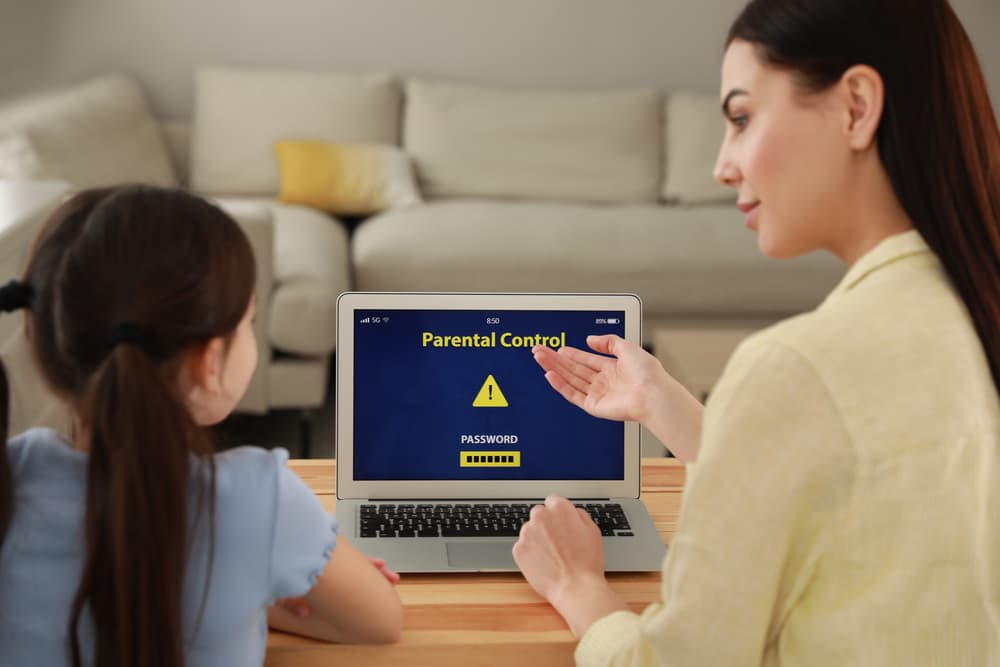
Цифровой мир стал для детей такой же естественной средой, как двор или школа. Он открывает безграничные возможности для обучения и общения, но также таит в себе риски. Родительский контроль может выражаться не через тотальную слежку и запреты, а про разумную заботу и создание безопасной среды для развития ребёнка в интернете. Это набор инструментов и практик, которые помогают родителям направлять, защищать и учить детей цифровой грамотности.
Современные системы родительского контроля предлагают широкий спектр возможностей:
- Ограничение экранного времени: установка лимитов на использование устройств или конкретных приложений.
- Контроль контента: фильтрация сайтов для взрослых, блокировка нежелательных приложений и игр по возрастному рейтингу.
- Отслеживание активности: просмотр истории поиска и посещённых веб-страниц (важно делать это открыто, обсуждая с ребёнком).
- Геолокация: возможность узнать, где находится ребёнок с его устройством.
- Управление покупками: запрет на совершение внутриигровых и иных транзакций без разрешения родителей.
Главная цель этих инструментов — не взять под колпак жизнь ребёнка, а дать ему возможность научиться самостоятельно ориентироваться в онлайн-пространстве, постепенно ослабляя контроль по мере взросления.

Как установить и настроить родительский контроль: пошаговые инструкции
Большинство популярных операционных систем имеют встроенные, достаточно мощные функции родительского контроля. Их преимущество в том, что они бесплатны и глубоко интегрированы в систему.
На компьютере и ноутбуке (Windows и macOS)
Для Windows: Microsoft Family Safety
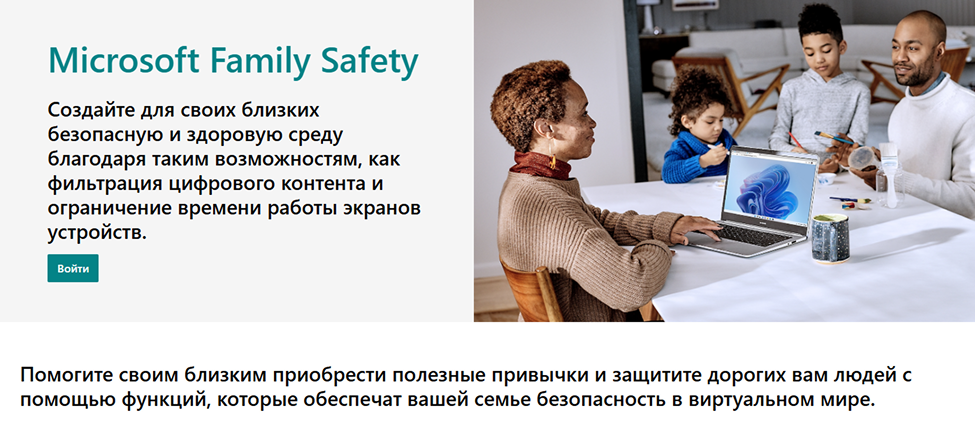
Эта функция позволяет гибко управлять учётными записями всех членов семьи:
- Создайте учётную запись ребёнка. У вас должна быть учётная запись Microsoft, а для ребёнка нужно создать собственную, указав, что это учётная запись ребёнка.
- Войдите на сайт account.microsoft.com/family или найдите приложение «Безопасность семьи Microsoft» в меню «Пуск».
- Добавьте учётную запись ребёнка в свою семью, отправив приглашение по email.
- Настройте параметры. После принятия приглашения вы сможете детально настроить:
- Отчёты о действиях: просмотр истории активности в браузере Edge и поисковых запросов.
- Время пользования: установите лимиты на пользование устройством для игр и приложений. Можно настроить разное расписание для будних и выходных дней.
- Контент: ограничьте доступ к сайтам для взрослых, а также к играм, приложениям и фильмам в Microsoft Store по возрастному рейтингу.
- Расходы: пополняйте баланс ребёнка и отслеживайте его траты в магазине.
- Поиск ребёнка: если устройство подключено к интернету, вы можете увидеть его местонахождение на карте.
Для macOS: функция «Экранное время»
Apple сделала управление доступом простым и централизованным:
- Откройте «Системные настройки» и выберите «Экранное время».
- Если вы ещё не настроили его, нажмите «Включить экранное время». Выберите учётную запись ребёнка и нажмите «Продолжить».
- Используйте боковое меню для настройки всех параметров:
- Простои: запланируйте время, когда компьютер будет заблокирован для игр и развлечений (например, ночью или во время уроков).
- Лимиты приложений: установите дневные лимиты для категорий приложений (игры, соцсети, развлечения). Система будет предупреждать за 5 минут до окончания лимита.
- Ограничения контента и конфиденциальности. Здесь находится самый важный инструмент — «Веб-контент». Вы можете разрешать посещение только определённых сайтов (белый список) или ограничить доступ к сайтам для взрослых. Здесь же можно запретить изменение пароля и удаление приложений.
На телефоне и планшете (Android и iOS)
Для Android: Google Family Link
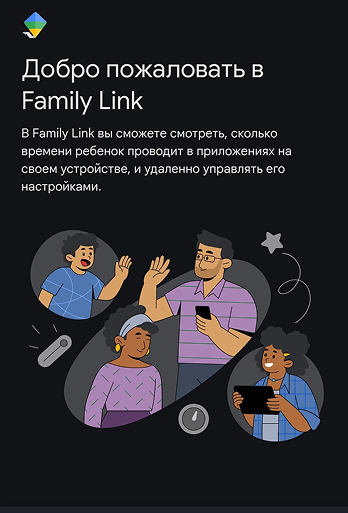
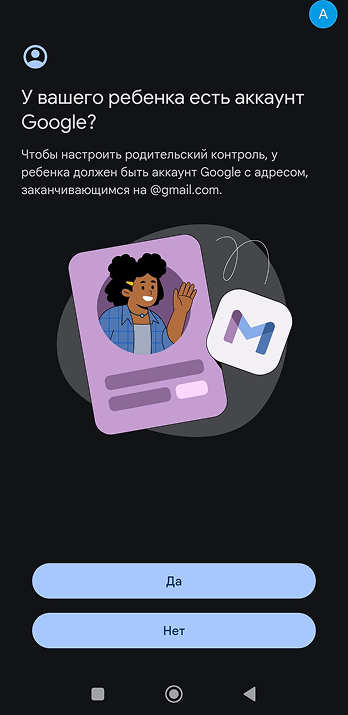
Учитывая разнообразие устройств на Android, Family Link предлагает универсальный подход:
- Скачайте приложение Google Family Link на своё устройство и на устройство ребёнка.
- Создайте учётную запись Google для ребёнка (если её нет) через приложение.
- Свяжите аккаунты, следуя инструкциям в приложении. Понадобится предоставить разрешения и настроить базовые параметры безопасности на устройстве ребёнка.
- Управляйте со своего телефона. Через приложение вы сможете:
- Удалённо блокировать устройство ребёнка.
- Устанавливать лимиты времени и график сна (когда телефон будет заблокирован).
- Одобрять или блокировать приложения из Google Play.
- Просматривать отчёты о том, сколько времени ребёнок провёл в каждом приложении.
- Настроить фильтрацию сайтов в браузере Chrome.
- Отслеживать местоположение устройства.
Для iPhone и iPad: «Экранное время» и «Ограничения контента»
Настройка на устройствах Apple очень похожа на macOS и синхронизируется через iCloud:
- На устройстве ребёнка зайдите в «Настройки» → «Экранное время».
- Нажмите «Включить экранное время» и выберите «Это iPhone [или iPad] моего ребёнка».
- Используйте пароль экранного времени. Придумайте надёжный пароль. Это ключевой момент, чтобы ребёнок не мог самостоятельно отключить ограничения.
- Настройте простои, лимиты приложений и ограничения контента и конфиденциальности — их логика идентична настройкам на Mac. В «Ограничениях контента» вы можете запретить покупки в iTunes и App Store, установку и удаление приложений, а также настроить уровень возрастного рейтинга для музыки, фильмов и сериалов.
Специальные программы для родительского контроля
Встроенных функций часто бывает достаточно, но иногда требуются более продвинутые решения.
Когда нужны сторонние приложения?
Сторонние программы могут быть полезны, если вам нужны функции, которые не предоставляют стандартные программы:
- Более глубокая аналитика: подробные отчёты о действиях в социальных сетях (например, отслеживание переписки в мессенджерах, что является спорным с этической точки зрения моментом).
- Запись экрана в реальном времени.
- Мгновенные уведомления о подозрительной активности.
- Единый центр управления для устройств на разных платформах (Windows, Android и iOS).
Примеры популярных программ
Среди платных решений хорошо себя зарекомендовали Kaspersky Safe Kids, Norton Family, Qustodio. Они предлагают кроссплатформенность, гибкие настройки и часто имеют бесплатные версии с базовым функционалом. Выбирая такую программу, обращайте внимание на отзывы, удобство интерфейса и то, насколько её возможности действительно решают ваши задачи.
Операторы мобильной связи интернета также включают опцию родительского контроля в тарифы. Например, билайн предлагает специальный детский тариф план б. kids со встроенной защитой от нежелательного контента, спама и мошенников. Ещё в рамках тарифа есть безопасный доступ к ИИ-инструментам и бонусы в популярных онлайн-играх.
Родительский контроль на уровне роутера: блокировка для всей домашней сети
Этот подход можно назвать «тяжёлой артиллерией» родительского контроля. Его суть в том, что все правила фильтрации и ограничений применяются не на отдельном устройстве, а на маршрутизаторе, который раздаёт Wi-Fi.
Как это работает и в чём плюсы?
Принцип простой: любое устройство (ноутбук, стационарный компьютер, телефон, планшет, игровая консоль, Smart TV), которое подключается к вашему домашнему Wi-Fi, будет работать так, как вы его настроите. Главное преимущество — универсальность, вам не нужно настраивать каждое устройство по отдельности. Вы можете, например, полностью отключать интернет на ночь для всех устройств, кроме вашего рабочего ноутбука, или блокировать доступ к социальным сетям в часы выполнения домашнего задания.
Базовая инструкция по настройке
Точный интерфейс настроек зависит от модели вашего роутера, но общие шаги таковы:
- Войдите в панель управления роутером. Обычно это делается через браузер по адресу 192.168.1.1 или 192.168.0.1 (точный адрес и логин с паролем указаны на наклейке на устройстве).
- Найдите раздел, который может называться «Родительский контроль», «Контроль доступа», «Фильтрация URL» или «Гостевая сеть».
- Настройте расписание доступа (Time Scheduling): вы можете создать правила, когда интернет работает для определённых устройств (их можно идентифицировать по MAC-адресу).
- Добавьте фильтрацию по URL или ключевым словам: введите адреса сайтов (например, vk.com, tiktok.com), которые хотите заблокировать.
- Сохраните настройки и перезагрузите роутер.
Для многих роутеров существуют специальные мобильные приложения, которые сильно упрощают этот процесс.
Не только технологии: как правильно говорить с детьми об онлайн-безопасности
Самый совершенный родительский контроль можно обойти, если не выстроены доверительные отношения с ребёнком. Технологии — это лишь костыль, временная поддержка. Ваша главная задача — воспитать в ребёнке цифровой иммунитет и критическое мышление.
- Обсуждайте, а не запрещайте. Спросите, чем интересен тот или иной блогер, игра или социальная сеть. Посмотрите вместе, обсудите потенциальные риски (например, кибербуллинг или мошенничество) и правила поведения (не общаться с незнакомцами, не выдавать личную информацию).
- Обсудите и установите чёткие правила. Договоритесь о времени, которое можно проводить с гаджетами, о местах, где ими нельзя пользоваться (например, за обеденным столом), и о последствиях за нарушение этих правил.
- Будьте примером. Сложно требовать от ребёнка не сидеть в телефоне за ужином, если вы сами делаете так же. Показывайте на собственном примере культуру использования цифровых устройств.
- Создавайте альтернативу. Самый действенный способ оторвать ребёнка от экрана — предложить ему более интересное офлайн-занятие: совместную прогулку, настольную игру или творческий проект.
Подводим итоги
Родительский контроль — это ценный помощник в современном цифровом воспитании. Начните с встроенных функций вашей операционной системы, при необходимости дополните их настройкой роутера или сторонним приложением. Но самый главный инструмент, который не имеет аналогов и никогда не будет взломан, — это ваше открытое общение, доверие и готовность быть для ребёнка проводником не только в реальном, но и в виртуальном мире.